이벤트를 수집하기 위해 태그와 트리거가 필요함
태그
태그는 구글 애널리틱스 같은 시스템에 데이터를 전송하는 코드
트리거
트리거는 클릭, 양식 제출 또는 페이지 로드 같은 특정 이벤트를 수신
특정 유형의 이벤트를 수진해 태그가 실행되도록 해주며 트리거가 없으면 태그가 발동되지 않음
> 어떤 유형의 이벤트를 수집할지 알려주는 역할
[GA4] 자동 수집 이벤트
GA4에서 자동으로 수집해주는 이벤트
https://support.google.com/analytics/answer/9234069?hl=ko
[GA4] 추천 이벤트
사용자가 직접 설정해줘야하는 이벤트
https://support.google.com/analytics/answer/9267735?hl=ko
실습 1) 버튼 클릭 트리거 설정하기
----------------------------------------------------------
목표 : 개인 티스토리 > 방명록 카테고리 > 등록 버튼 클릭 수 추적
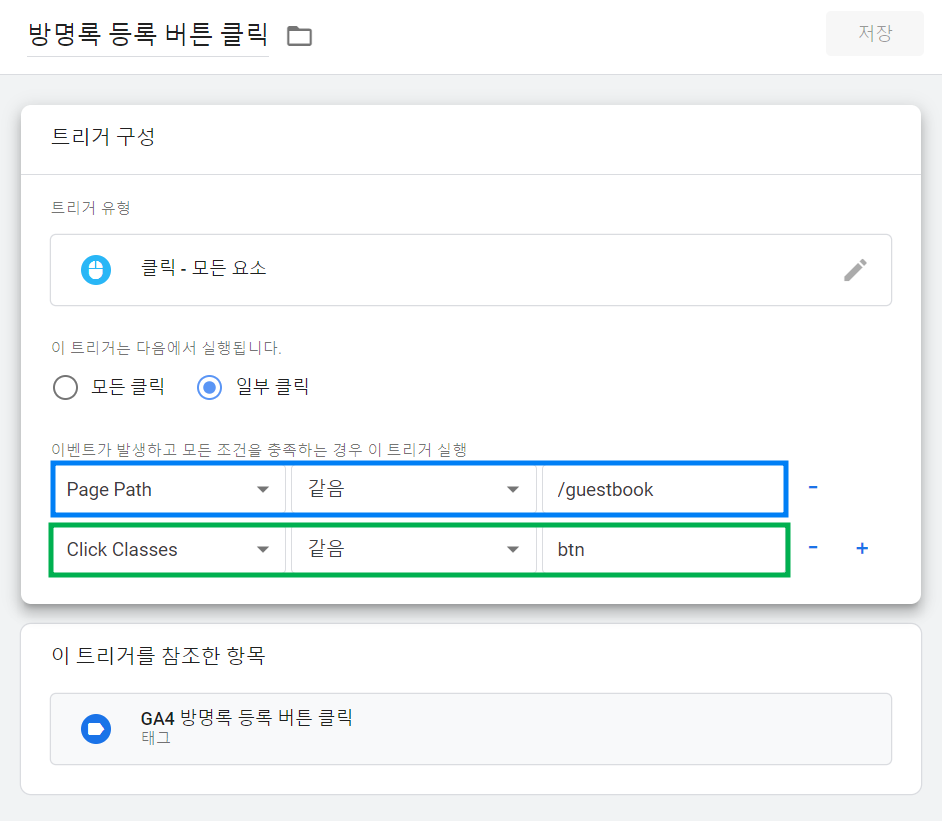
[1] 태그 관리자 > 트리거 > 새로 만들기 클릭
TIP) 이름 설정 할 때 구분을 쉽게 하기 위해 최대한 구체적으로 트리거 이름 작성하기
[2] 트리거 유형 : 버튼 클릭을 잡고 싶기 때문에 트리거 유형 > 클릭 부분 체크
이 때, 유형이 크게 2가지로 나뉘는데
HTML <a> 태그로 되어있을 때는 링크만 그 외에는 모든 요소를 선택하면 된다.
HTML 코드를 확인하기 위해 개발자 도구를 실행하면 되는데
HTML 코드를 확인하고 싶은 버튼을 우클릭 > 검사 클릭 >
우측 개발자 도구 화면에서 버튼에 해당하는 HTML 코드가 하이라이트 되어 보인다
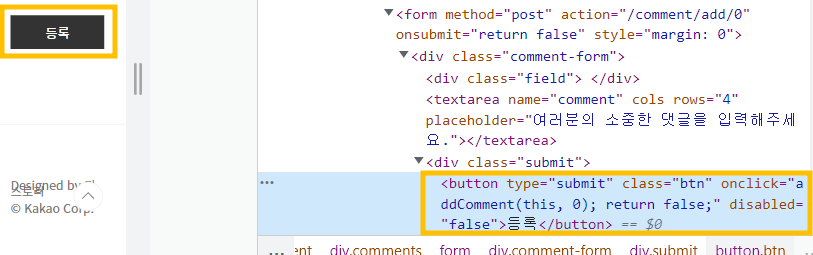
티스토리 등록 버튼은
<a> 태그가 아니라 <button> 태그로 되어있기 때문에
트리거 유형을 모든 요소로 선택하면 된다
TIP) 더 많은 트리거 유형 참고하기
https://support.google.com/tagmanager/topic/7679108
[3] 어떤 조건에서 트리거 실행해줄지 설정하기
특정 클릭시에만 이벤트 발생 시키고 싶기 때문에 일부 클릭으로 설정
TIP) 자주 사용하는 기본 제공 변수로는 아래와 같은 변수가 있다
Click Text: 클릭하는 요소의 텍스트 값
등록 버튼에 보이는 텍스트 값 = 등록
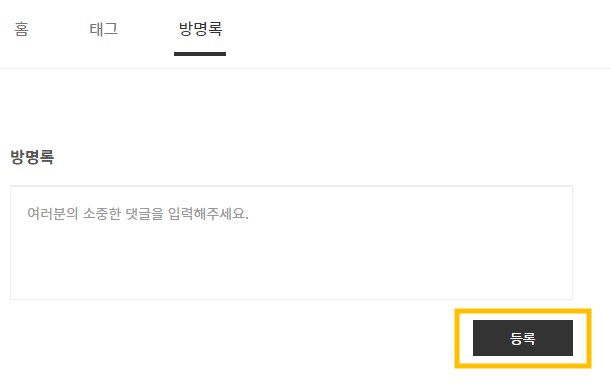
Click URL: 클릭하는 요소의 URL 값
티스토리 등록버튼에는 URL 요소가 없음
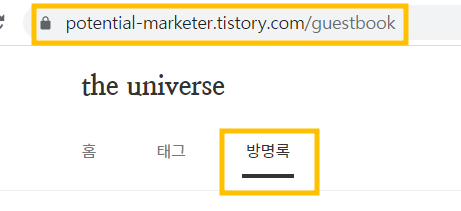
방명록 경우 URL이 따로 따지는데 아래와 같은 값을 말함
Click Classes: 클릭하는 요소의 클래스 명
HTML 코드에 들어가는 값
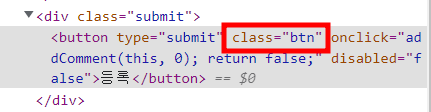
Page Path: 클릭이 일어나는 페이지의 경로
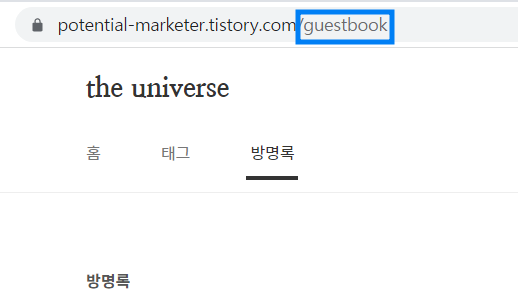
[4] guestbook 이라는 페이지에서 일어나는 클릭만 잡도록 설정

:: 여기까지만 설정 했을 땐 방명록 페이지에 잡히는 모든 클릭을 잡아버리기 때문에 1가지 추가 설정 필요
[5] 방명록 페이지에서 클래스가 버튼인 클릭만 잡을 수 있도록 설정

:: 티스토리 버튼 경우 url 값이 따로 없기 때문에 클래스로 설정한 것임
실습 2) 태그 설정하기
----------------------------------------------------------
태그가 없으면 트리거가 발동되더라도 GA4로 보낼 수 없기에
트리거 생성 후 태그 생성을 꼭 해야함
이벤트 이름으로 설정하는 값으로 GA4에서 설정할 수 있음
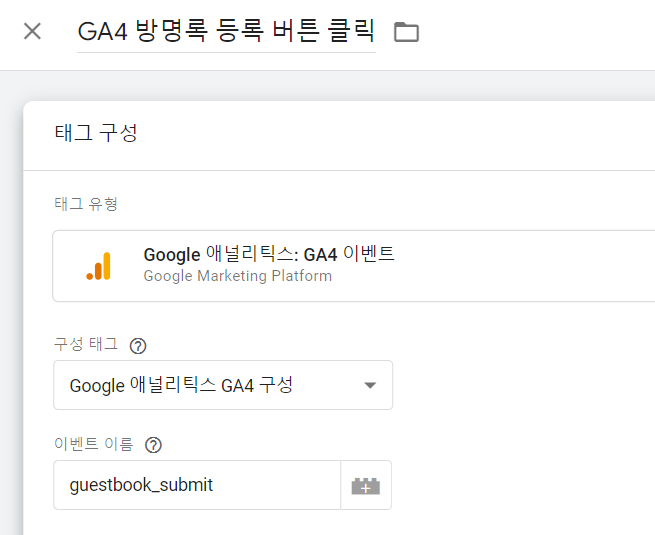
트리거도 설정을 해주어야 하는데,
앞서 설정했던 "방명록 등록 버튼 클릭"으로 설정해줘야 한다

* 본 내용은 데이터리안 'GA4 데이터 분석 캠프' 를 수강하며 작성한 내용입니다
'GA4 공부' 카테고리의 다른 글
| 실시간 보고서 활용하기 (0) | 2023.05.14 |
|---|---|
| GTM 맞춤 이벤트 만들기 _ 미리보기 (0) | 2023.05.10 |
| 보고서 종류 (0) | 2023.05.07 |
| [GA 4] 소스/매체 별 이벤트 수 확인하기 (0) | 2023.04.18 |
| [GA4] 사용자 획득과 트래픽 획득 보고서 차이 (0) | 2023.04.18 |


댓글